|
相信会有很多朋友最近报了一些网络课程,但是都有使用期限。工作很忙的时候没空看又怕很快就过期,所以想录下来。但是又不知道该怎么进行录制下来,那么接下来笔者将为大家带来一款可以录制网络课程的软件——迅捷屏幕录像工具。
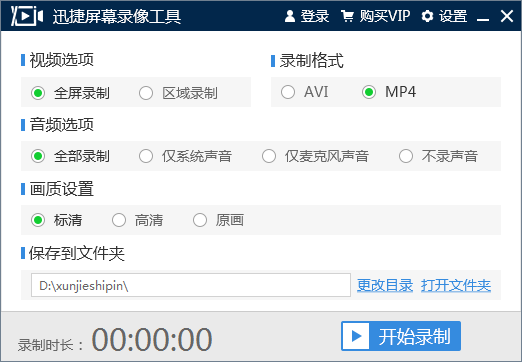
首先我们先双击启动软件,可以在软件主界面看到视频、音频选项,格式等录制参数。这里的参数都已经默认选择了,当然也可以根据自己情况去设置。
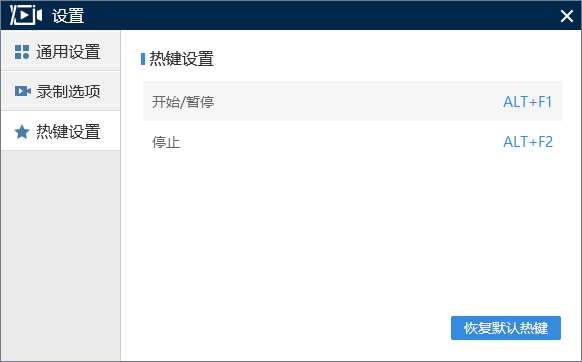
接下来我们就开始录制网络课程视频了,软件录制视频默认快捷键是Alt+F1录制/暂停,Alt+F2停止,如果想要更改此快捷键设置,我们可以依次打开“设置”,“热键设置”进行更改快捷键。
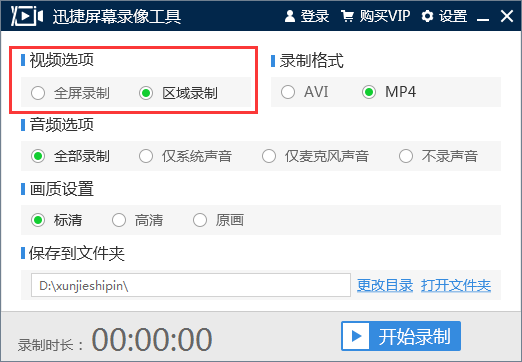
如果你想对屏幕上某一个空间进行录制的话,可以点击视频选项中的区域录制。这样就能保存录制视频的时候出现不必要的内容。
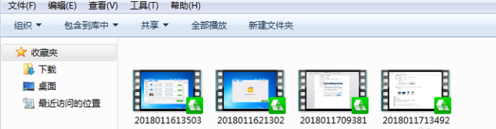
录制完视频后,单击“停止键”,即生成录制的视频,打开所保存的文件夹,就可以看到录制好的视频了。 打开文件夹后,我们可以看到,录制好的视频保存在了C盘。随着录制视频的次数越多,这对C盘的容量来说也是一个不小的挑战。因此建议大家将文件保存位置设置在D盘或者F盘等容量较大的硬盘中。 以上就是使用迅捷屏幕录像工具录制网络课程的教程了,相信看到这儿的朋友们应该知道如何使用这款工具了吧。多说不如多做,现在就赶紧动起来去进行网络课程的录制吧! | |
电脑上的幻灯片是能够做成视频的,不少人都需要这样的功能,实际上来说并不复杂,用录屏软件把幻灯片的内容 ...
电脑录屏软件就是能够录制电脑屏幕上内容的软件,可以录制成视频保存下来,好用的电脑录屏软件网上比较少, ...