|
随着屏幕录像软件的普及,越来越多的人进行屏幕录制的操作,而在录制桌面录像视频时,可能需要录制鼠标,便于用户展示鼠标上的操作,那么该如何启用或关闭录制鼠标呢,部分新用户可能还不知道如何进行设置,小编这里为您分享了迅捷屏幕录像工具录制鼠标指针的方法,希望对您录制视频有所帮助!
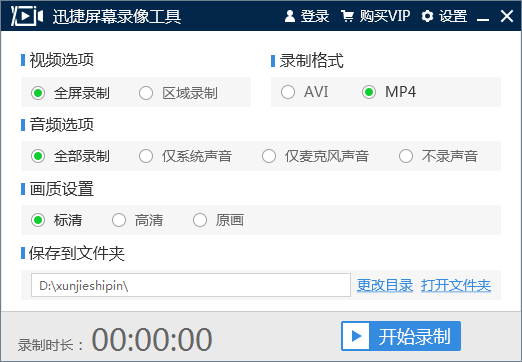
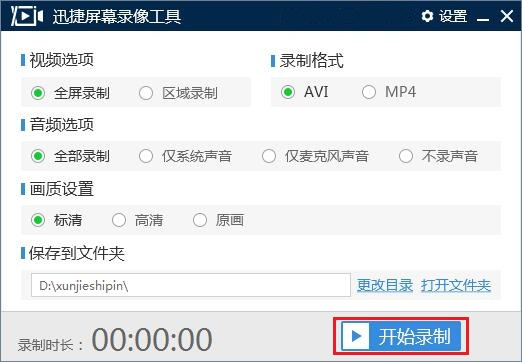
1、首先,我们双击桌面上的迅捷屏幕录像工具快捷方式图标,即可进入如下软件界面。
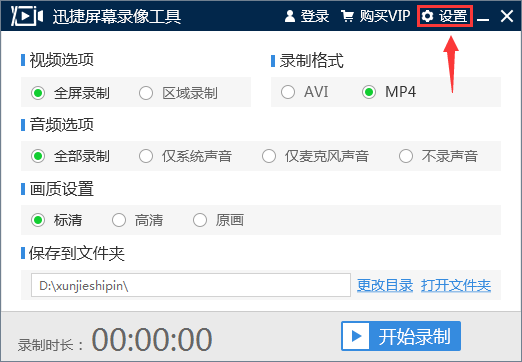
2、进入软件界面后,我们点击界面右上角的【设置】按钮。
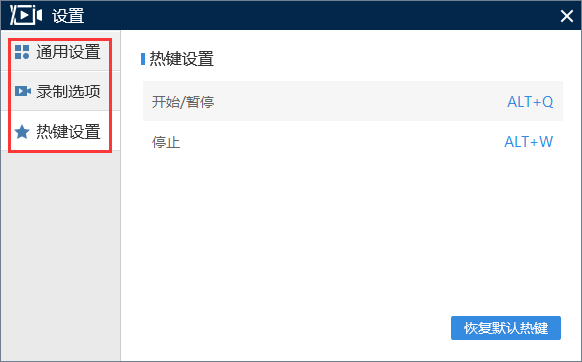
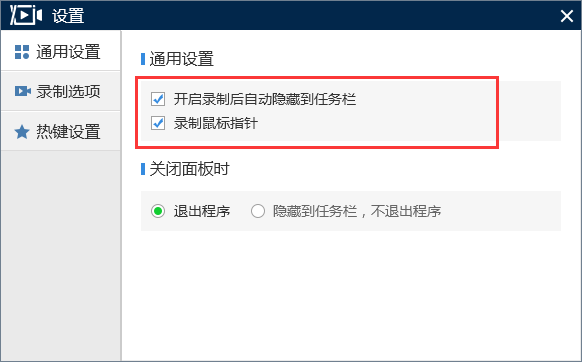
3、紧接着,我们进入迅捷屏幕录像工具的设置界面,用户可以在此窗口下对通用、录制选项、热键等参数进行全面的设置。
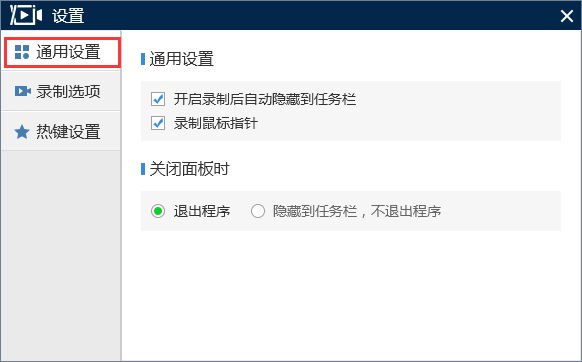
4、我们在左侧的设置选项卡上选择【通用设置】,并在通用设置一栏下找到【录制鼠标指针】。
5、用户可以根据自己的需要选择是否录制鼠标指针(若需要录制,直接勾选【录制鼠标指针】,然后擦掉窗口即可)。
6、最后,我在迅捷屏幕录像工具主界面对录制功能进行设置,然后点击【开始录制】按钮,录制视频后将显示鼠标操作。 以上就是迅捷屏幕录像工具录制鼠标的方法,其能够帮助用户在录制桌面时能够鼠标指针,从而能够帮助用户更好的展示您的操作! | |
电脑上的幻灯片是能够做成视频的,不少人都需要这样的功能,实际上来说并不复杂,用录屏软件把幻灯片的内容 ...
电脑录屏软件就是能够录制电脑屏幕上内容的软件,可以录制成视频保存下来,好用的电脑录屏软件网上比较少, ...