|
现在很多互联网上的节目都比较精彩,而也有不少人想要将电脑上播放的节目录制下来,方法其实很简单,就是使用屏幕录制软件,迅捷屏幕录制工具就能录制电脑上播放的节目。
 光线在空间的实际分布与我们感知到的差别并不完全对应,前者叫物理对比,后者叫感知的对比。我们能够看清物体的轮廓或形状,能够区别它们,正是由于物体的明度间存在着对比。在一团漆黑的房间内,伸手不见五指,是由于对比消失的结果。 对比不仅能使人区别不同的物体,而且能改变人的明度经验。例如,从同一张灰纸上剪下两个小的正方形,分别放在一张白色和一张黑色的背景纸上,这时人们看到,放在白色背景上的正方形比放在黑色背景下的正方形要暗得多。可见,物体的明度不仅取决于物体的照明及物体表面的反射系数,而且也受物体所在的周围环境的明度的影响。当某个物体反射的光亮相同时,由于周围物体的明度不同,可以产生不同的明度经验。这种现象叫明度的对比效应。 那么如何录制电脑屏幕呢? 一、首先我们先双击启动迅捷屏幕录像工具,可以在软件主界面看到视频、音频选项,格式等录制参数。这里的参数都已经默认选择了,当然也可以根据自己情况去设置。 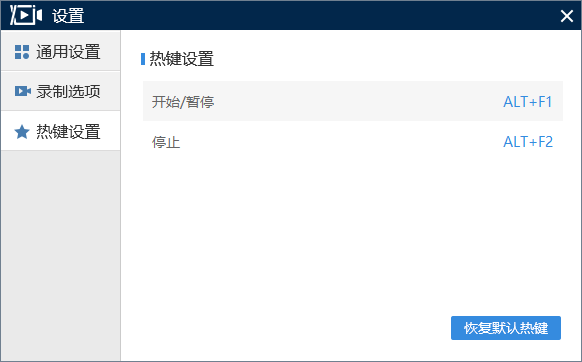 二、接下来我们就开始录制网络课程视频了,软件录制视频默认快捷键是Alt+F1录制/暂停,Alt+F2停止,如果想要更改此快捷键设置,我们可以依次打开“设置”,“热键设置”进行更改快捷键。 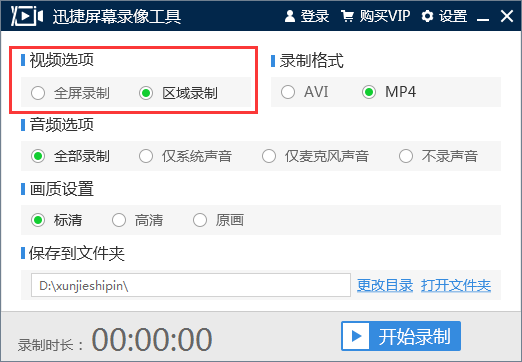 三、如果你想对屏幕上某一个空间进行录制的话,可以点击视频选项中的区域录制。这样就能保存录制视频的时候出现不必要的内容。 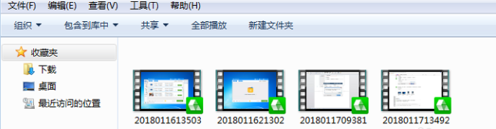 四、录制完视频后,单击“停止键”,即生成录制的视频,打开所保存的文件夹,就可以看到录制好的视频了。 打开文件夹后,我们可以看到,录制好的视频保存在了C盘。随着录制视频的次数越多,这对C盘的容量来说也是一个不小的挑战。因此建议大家将文件保存位置设置在D盘或者F盘等容量较大的硬盘中。 使用迅捷屏幕录像工具录制网络课程的教程就介绍到这儿了,有此需要的小伙伴们不妨进行尝试一下。 | |
在电脑上录制视频是一件比较简单的事情,就是采用屏幕录像工具,这类软件网上比较好,好用的却凤毛麟角,当 ...
电脑上的屏幕录像工具,就是能够录制电脑屏幕内容的软件,屏幕录像工具的操作方法其实很简单,基本上只要一 ...



